
Iscrizioni on-line
Gestione delle candidature dei soci, non soci e tesserati

Davide
Ultimo aggiornamento 24 giorni fa
IMPORTANTE: l'iscrizione online è riservata ai NUOVI soci/tesserati. Chi rinnova non usa questa procedura.
Prima di iniziare, servono due passaggi:
- Attiva l'iscrizione online del socio da SERVIZI > STRUMENTI > ANAGRAFICHE.
- Crea o carica i moduli che il candidato dovrà visionare e/o firmare (vedi la sezione MODULI più avanti).
1 - COSA FA L'ASSOCIAZIONE: condivide il link di pre-iscrizione.
Vai in ANAGRAFICHE > CANDIDATI SOCI/TESSERATI: in fondo alla pagina, sotto ISCRIZIONE ON-LINE ATTIVATA, trovi il Link per l'iscrizione con i pulsanti COPIA LINK, INVIA PER E-MAIL e INVIA SU WHATSAPP.
Da qui lo mandi direttamente al candidato: cliccandolo si trova subito il modulo di iscrizione online, che può compilare anche da cellulare.

2 - COSA FA IL CANDIDATO: compila e invia la richiesta.
Apre il link ricevuto, sceglie se candidarsi come SOCIO o come TESSERATO e compila il form, così come lo avete impostato voi tramite i campi opzionali.
N.B. i moduli che avete indicato come obbligatori si caricano direttamente nel form: senza quelli la richiesta non può essere inviata.
Al clic su INVIA riceve a video questo messaggio di conferma.

3 - Il candidato riceve un'email nella propria casella di posta.
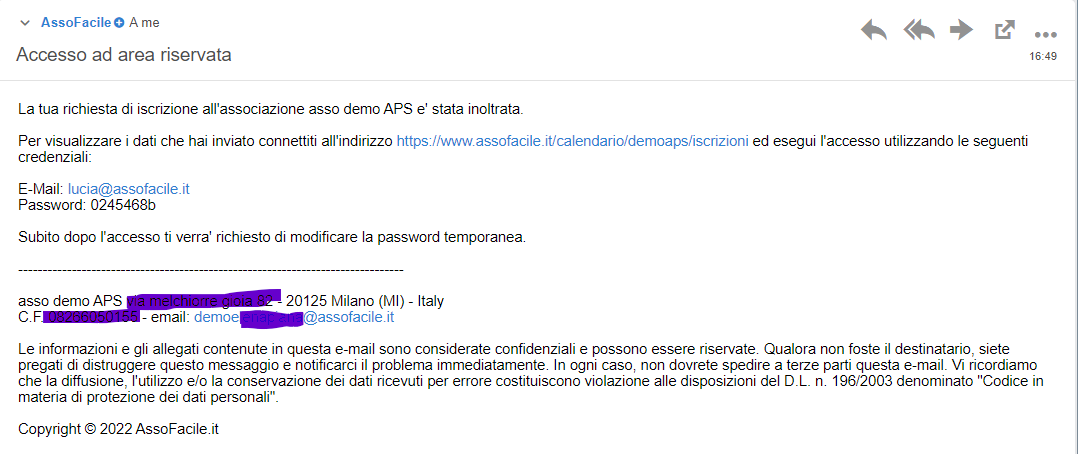
4 - Dall'email ottiene le credenziali dell'AREA RISERVATA CANDIDATURA (sono le stesse che userà poi per l'area riservata SOCIO).
Finché l'associazione non approva la candidatura, queste credenziali servono solo per rientrare nel form di iscrizione online e apportare le eventuali modifiche richieste dall'associazione. Se non vengono chieste modifiche, in fase di candidatura non servono ad altro.
5 - COSA FA L'ASSOCIAZIONE: la candidatura arriva in anagrafica.
La trovi in ANAGRAFICHE > candidati soci/tesserati.
Per trasformarla in socio/tesserato: clicca sul nominativo, inserisci la data di iscrizione e clicca SALVA MODIFICHE, poi clicca sul pallino AGGIUNGI AI SOCI > AGGIUNGI.

6 - Se serve deliberare l'ammissione, inseriscili in una convocazione.
Clicca sul bottone DELIBERA RAPIDA e inserisci i nominativi in una convocazione.
N.B. questo passaggio serve solo per i soci: per i tesserati/non soci non è necessario.

7 - Gestisci la convocazione come tutte le altre.
Aggiungi i partecipanti, l'ordine del giorno e il testo, poi clicca SALVA.

8 - Quando la convocazione è pronta, trasformala in verbale.
Se va inviata, inviala al direttivo; altrimenti procedi direttamente. Vai su LIBRI SOCIALI > AGGIUNGI VERBALE.


9 - Il verbale si presenta già pronto per inserire i partecipanti, l'ordine del giorno e il testo del verbale delle candidature.

10 - Quando hai inserito tutto, compreso il testo del verbale di ammissione, clicca su SALVA MODIFICHE.

11 - Dopo il salvataggio compare in alto a sinistra il bottone rosso ATTUA DELIBERA.
Cliccandolo, i candidati diventano soci a tutti gli effetti.


12 - Il socio/tesserato è ora in anagrafica.
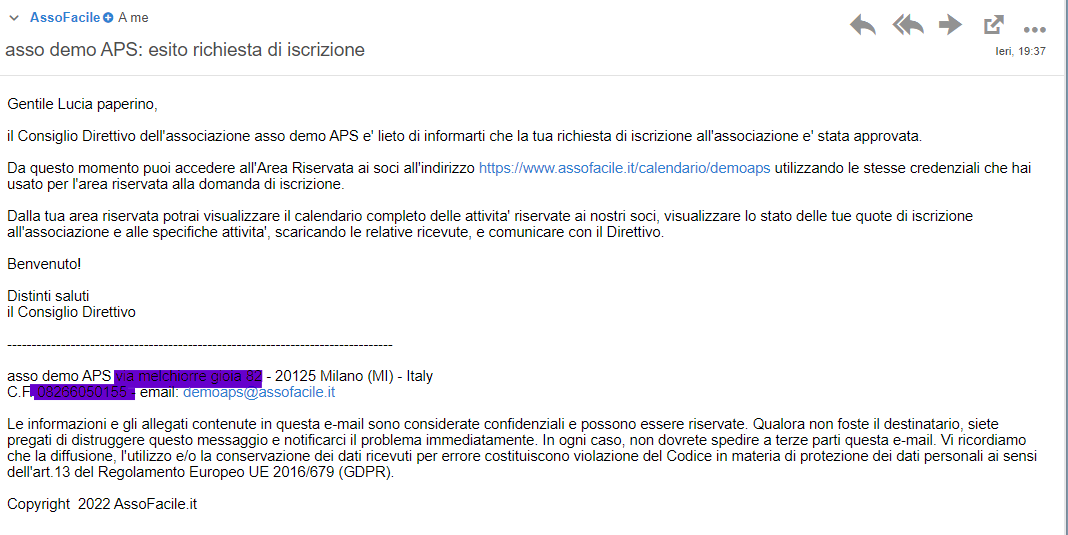
Riceve automaticamente un'email che gli comunica l'ammissione e gli fornisce il link dell'Area Riservata Iscritti dell'associazione.
Per accedere usa le stesse credenziali ricevute come CANDIDATO.
MODULI
Nella sezione MODULI trovi l'elenco dei moduli caricati sulla piattaforma: da qui puoi gestirli, modificarli o cancellarli. Puoi inoltre scaricare in qualsiasi momento il PDF del documento e stamparlo.
AGGIUNGI MODULO
Da qui carichi sia i moduli utili ai soci sia quelli richiesti per l'iscrizione online del candidato socio.
1. Scegli la destinazione del modulo, cioè come metterlo a disposizione:
- Consultazione nel calendario - ogni socio potrà scaricare il modulo dalla propria area riservata, nella sezione Calendario.
- Iscrizione all'associazione - il modulo verrà proposto al candidato socio durante il processo di iscrizione on-line (se attivato).
2. Compila il nome del modulo, la descrizione e i formati ammessi, poi carica il file e clicca SALVA.
3. Decidi se pubblicarlo con il pulsante Pubblica: sì / no.
Con NO il modulo resta archiviato nella sezione MODULI ma non compare tra i documenti relativi all'iscrizione.
4. Stabilisci l'obbligatorietà ai fini dell'iscrizione del candidato socio:
- OBBLIGATORIO - il candidato deve scaricare, compilare e ricaricare il documento: senza, la piattaforma non finalizza la richiesta di iscrizione.
- FACOLTATIVO - il candidato può scaricarlo e ricaricarlo, ma non è tenuto a farlo.
- SOLO SCARICAMENTO - modulistica utile al socio ma non necessaria all'iscrizione (statuto, regolamento, ecc.).
IL PERCORSO VISTO DAL CANDIDATO
L'associazione fornisce il link www.assofacile.it/calendario/nomedellassociazione/, dando la possibilità al candidato socio di chiedere l'iscrizione online.
Nell'area CALENDARIO, tramite il pulsante INVIA LA TUA RICHIESTA DI ISCRIZIONE, il candidato inoltra la sua richiesta al direttivo e gli compare il FORM da compilare.


Compilato il form e caricati gli allegati obbligatori, il candidato clicca su INVIA e riceve a video la conferma che la richiesta è stata inoltrata.

Contemporaneamente riceve una mail con il link per l'accesso all'area riservata e le credenziali.
ATTENZIONE: il link dell'area riservata temporanea è quello che termina con /iscrizioni, non /iscriviti.
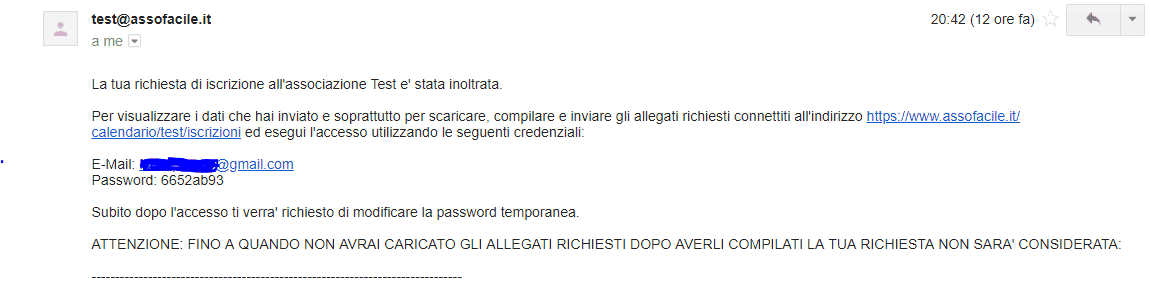
Con le credenziali ricevute il candidato entra nella sua AREA RISERVATA: al primo accesso gli viene richiesto di modificare la password, poi trova la scheda di iscrizione che ha inviato e lo stato della domanda.

Nella stessa pagina, in fondo, trova la sezione ALLEGATI: qui vede i moduli obbligatori già caricati con il form e può inviare quelli facoltativi.

Non serve inviare la domanda a parte: caricando gli allegati obbligatori nel form, la candidatura risulta già sottoposta al Consiglio Direttivo. Il candidato riceve l'esito via email.