
WebApp Iscritti
Attivazione e promozione

Walter
Ultimo aggiornamento 9 mesi fa
- Personalizza nome e icona (icona quadrata 512x512 px, JPG/PNG; nome breve e riconoscibile).
- Condividi il link su WhatsApp, e-mail, sito e social.
- Genera il QR Code (PDF o PNG) e stampalo su locandine e punti di accesso.
- Spiega l'installazione: Android (Menu -> Aggiungi a schermata Home), iPhone (Safari -> Condividi -> Aggiungi alla Home).
Per dubbi o richieste, usa la LiveChat AssoFacile.
E-mail il primo accesso puoi aggiungerla come icona sul telefono:
Messaggi pronti (copia/incolla)
Ciao, e attiva la WebApp Soci della nostra associazione, un'area riservata dove puoi:
• vedere corsi/iscrizioni e iscriverti ad altre attivita
• scaricare ricevute e documenti
• pagare online con AssoFacilePay
• usare tessera e QR Code (anche per tornello)
• consultare calendario, sondaggi, rimborsi e comunicazioni
Link: https://gestionale.assofacile.it/accessoApp/_iltuolink_
Oggetto: WebApp Iscritti attiva - Area Riservata sul tuo telefono
Ciao, e disponibile la WebApp Iscritti della nostra associazione.
Accedi qui: https://gestionale.assofacile.it/accessoApp/_iltuolink_Dopo il primo accesso puoi aggiungerla come icona sul telefono:
• Android: Chrome -> Menu (tre puntini) -> Aggiungi a schermata Home
• iPhone: apri in Safari -> Condividi -> Aggiungi alla Home
Potrai accedere (se abilitato) a funzioni come profilo, ricevute e tessere, documenti, pagamenti online, calendario
attivita, sondaggi, presenze e QR Code.
Cosa aspetti? Da oggi porta la nostra Associazione sempre in tasca.
N.B.: Usa la LiveChat per richiedere una consulenza.
Guida rapida: WebApp Iscritti
dagli store: basta un link (e, se vuoi, l'icona in Home).
Accesso
Inquadra il QR Code oppure apri il link:Link: https://gestionale.assofacile.it/accessoApp/_iltuolink_
Associazione: ____________________________
Referente/Segreteria: ____________________Telefono/Email: __________________________
Suggerimento: stampa questa pagina e affiggila in sede/campo.
Personalizza l'App (nome e icona)
Requisiti icona: quadrata, dimensione minima 512×512 px, formato JPG o PNG.
Esempio: icona della WebApp aggiunta in Home.

Installazione su Android

- Ricevi il link (WhatsApp/E-mail) e toccalo.
- Nella pagina di accesso, tocca il menu (tre puntini) in alto a destra.
- Seleziona "Aggiungi a schermata Home".
- Conferma con "Installa".

Installazione su iPhone/iPad (iOS)

- Apri il link con Safari.
- Tocca l'icona Condividi (quadrato con freccia verso l'alto).
- Seleziona "Aggiungi alla schermata Home" e conferma con "Aggiungi".

Cosa puoi fare nell'Area Riservata
• vedere e aggiornare il proprio profilo
• scaricare ricevute e tessere
• caricare e scaricare documenti
• pagare online con AssoFacilePay
• comunicare con il Direttivo
• consultare il Calendario attivita
• partecipare ai Sondaggi dell'Associazione
• scaricare QR Code per accessi (anche per tornello/lettore ottico)
• consultare le proprie Presenze ad attività e corsi
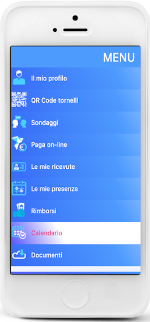
Esempio di menu e funzioni disponibili in Area Riservata.
Accesso automatico: cookie e privacy
Cookie utilizzati (3)I cookie sono accessibili solo da AssoFacile.it.
1) indirizzo e-mail
2) password criptata
3) eventuale status di tutore/genitore
Se ti viene chiesto di fare login spesso
• In modalita privacy/incognito l'accesso automatico puo non funzionare.
• Se hai impostazioni anti-tracking aggressive, aggiungi assofacile.it tra le eccezioni/consensi per icookie.
Perche servono i cookie?
Servono a mantenere l'accesso automatico dopo il primo login, evitando di reinserire le credenziali ogni volta.Cosa succede se cancello i dati del browser?
Dovrai effettuare nuovamente il login. Dopo l'accesso, i cookie verranno ricreati.
Posso controllare cosa e stato salvato?
Si: dal menu del browser puoi visualizzare i cookie e verificare che contengano solo le informazioni dichiarate.