
Prima configurazione
Segui questa guida per configurare il gestionale e renderlo pronto all'uso!

Davide
Ultimo aggiornamento 25 giorni fa
PASSO 0: Impostazioni iniziali.
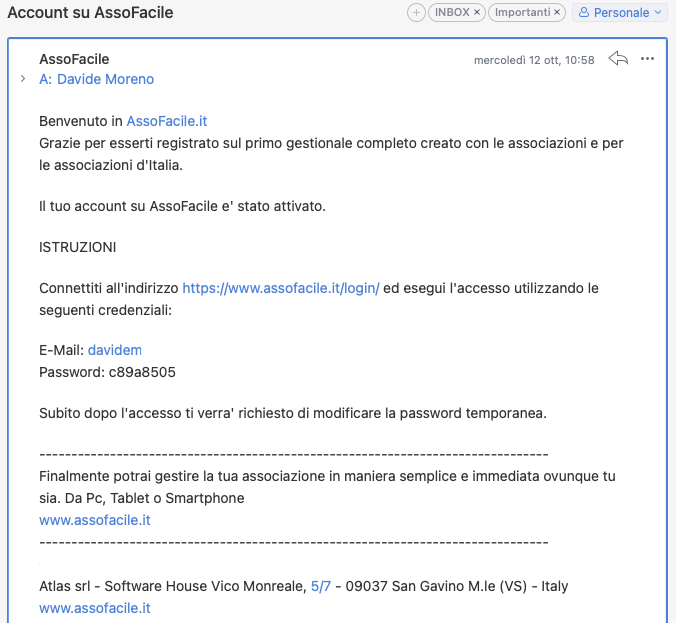
Come primo passo apri la mail che ti è arrivata da parte del Team AssoFacile.
Troverai un link attraverso il quale potrai accedere alla piattaforma, con l'indirizzo mail che hai indicato in fase di registrazione e la password PROVVISORIA che dovrai cambiare dopo il primo accesso.
PASSO 1: Controlla la correttezza dei dati generali della tua Associazione
Per accedere ai dati generali dalla barra dei menu in alto scegli La mia Associazione > Dati generali.
Nella schermata che si presenterà potrai tenere a portata di mano la data di scadenza della licenza di utilizzo della piattaforma.

In questa sezione dovrai semplicemente inserire le generalità della tua Associazione.
Indirizzo, codice fiscale, numero di telefono, indirizzo mail, sito e una breve descrizione.
Questi dati verranno riportati su tutti i documenti che genera automaticamente la piattaforma, come ad esempio i progetti, i rendiconti, i documenti contabili e le comunicazioni.
Inoltre potrai impostare se la sede della tua associazione è di proprietà o se non lo è indicare la scadenza della locazione per poter essere avvisati 30 giorni prima.
Tutti i dati sono modificabili ad esclusione dell'indirizzo e-mail dell'associazione che ti verrà assegnato e utilizzerai per gli invii dalla piattaforma.
Caricare il logo
Il logo si carica dai Dati generali, nella scheda LOGO E FIRME: usa il pulsante Scegli file sotto l'anteprima (formati ammessi: JPG o PNG) e poi clicca su SALVA MODIFICHE.
Nella stessa scheda puoi caricare le firme dei Presidenti: vengono inserite automaticamente nelle stampe relative al loro periodo di carica e sono ridimensionate fino a un'altezza massima di 40 pixel.

PASSO 2: impostazioni principali
Dirigiti su SERVIZI > STRUMENTI.

Da questa sezione potrai modificare alcune impostazioni fondamentali per l'utilizzo corretto della piattaforma AssoFacile™.

Per iniziare, nella scheda Impostazioni clicca sul pulsante CONTABILITA' e imposta il regime fiscale della tua associazione.
Se la tua associazione non rientra nella legge L.398/91, seleziona "Regime contabile normale". Questa scelta non ha rilevanza ai fini fiscali, ma la piattaforma calcolerà l'IVA al 50% se sei in regime L.398/91.
Nello stesso riquadro indichi anche il regime fiscale da dichiarare nelle fatture elettroniche, se hai attivato o attiverai il servizio.

1. Imposta l'anno sociale della tua associazione, che può essere anno infrannuale o anno solare. Di conseguenza, indica se il rendiconto segue lo stesso periodo oppure indica se solare o infrannuale.
2. Decidi se la tua associazione gestisce le quote sociali e il tesseramento sulla piattaforma. Se scegli di utilizzare AssoFacile per gestire il tesseramento, potrai emettere ricevute per le quote delle tessere, e queste automaticamente andranno nel rendiconto.
MOLTO IMPORTANTE: SOCI E TESSERATI
La quota sociale non è altro che il tesseramento per gli associati, rappresenta l'iscrizione dei membri che compongono l'assemblea dei soci, hanno diritto di voto e compaiono nel libro soci. Essa costituisce il tesseramento all'associazione.
Tuttavia, esistono associazioni, non solo sportive, che non richiedono l'associazione di tutti i partecipanti alle loro attività. Per questi soggetti, si parla di non soci o tesserati, e la loro iscrizione prende il nome di tesseramento. Solitamente, viene richiesto loro di pagare un'affiliazione con un ente, come ad esempio ASI, UNPLI, CONI, CSEN, ecc.
L'utilizzo della funzione di quota sociale o tesseramento dipende dall'organizzazione interna dell'associazione. Se tutti i partecipanti sono associati, si utilizzeranno le quote sociali. Se invece tutti i partecipanti sono non soci o tesserati, si adotterà la funzione del tesseramento. Entrambe le opzioni gestiscono solo la quota di iscrizione. I corsi e/o le attività si gestiscono da EVENTI > ATTIVITÀ E CORSI.
Con questa scelta, potrai inserire manualmente il numero di tessera e il nuovo periodo di validità all'interno delle informazioni del tesserato nella sezione "DATI TESSERA".
PASSO 3: carica l’anagrafica associati
Questa è l’area che ti consente di gestire le anagrafiche dei tuoi soci. Ti consente, inoltre, di aggiungerne nuovi o di modificare i profili di quelli già presenti.
Potrai inserire anche un file Excel che ti consente di avere i dati di tutti i tuoi soci.
Per accedere a questa area seleziona nella barra in alto anagrafiche > associati.

Aggiungi associato o tesserato singolarmente
In questa area, puoi aggiungere un nuovo socio all'Associazione e definire il suo ruolo.
- Per iniziare, clicca sul TAB "Aggiungi Associato".
- Compila i campi con il Nome e il Cognome del nuovo socio.
- Nel menu a tendina "Tipologia nella Associazione", seleziona il ruolo che il socio ricoprirà.
- Inserisci i DATI DI RESIDENZA e i DATI DI NASCITA del socio.
- Aggiungi il Codice fiscale, i numeri di Telefono e Cellulare, il Fax (se necessario), e l'indirizzo E-mail.
- Dopo aver inserito tutti i dati, clicca su > SALVA SOCIO per completare la registrazione.

AREA MASSIVI – Aggiungi associati o tesserati massivamente
Questa è l'area che permette il caricamento multiplo delle anagrafiche.
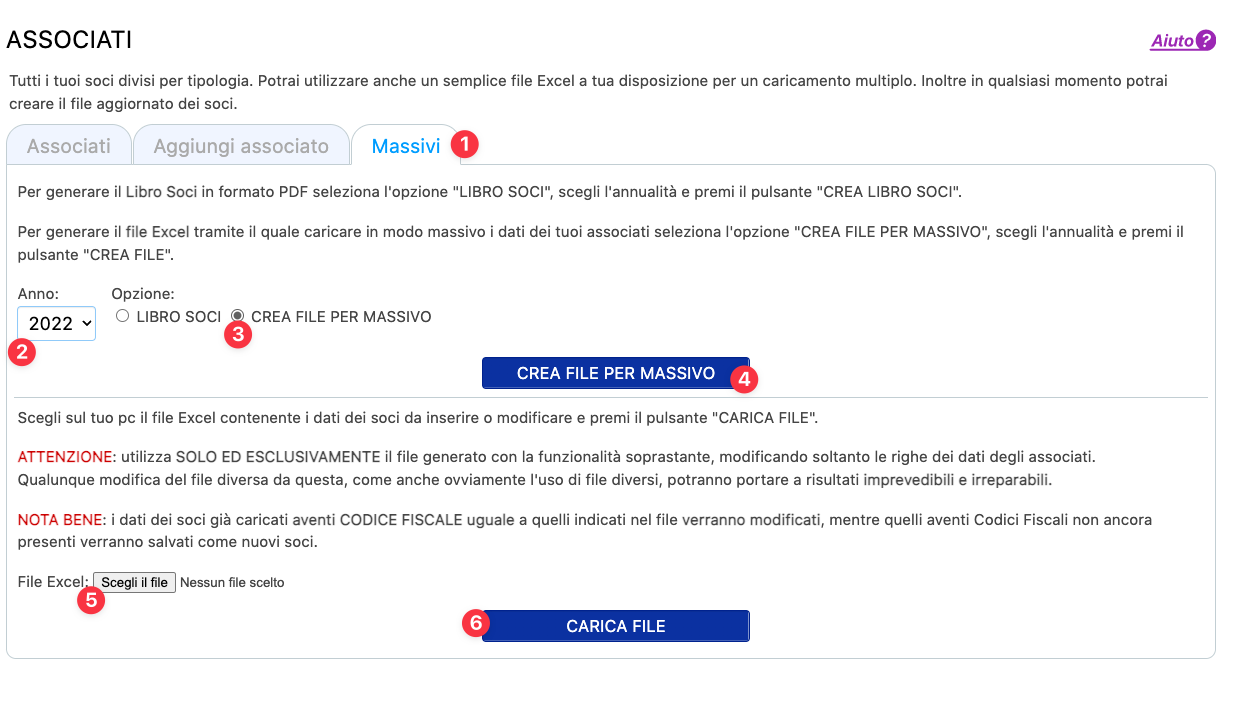
- Vai in ANAGRAFICHE > Associati (o Tesserati) > scheda Massivi.
- Scegli l'annualità e premi CREA FILE: il gestionale genera il file Excel già impostato.
- Salvalo sul tuo pc e compila le colonne con i dati dei tuoi associati (puoi anche copiare e incollare).
- Verifica che non ci siano errori e salva il file.
- Torna nella stessa scheda, selezionalo con Scegli file e premi CARICA FILE.
ATTENZIONE: usa solo il file generato dal pulsante CREA FILE, modificando soltanto le righe dei dati. I soci già presenti con lo stesso codice fiscale vengono aggiornati, quelli con codice fiscale nuovo vengono inseriti; le righe prive di codice fiscale vengono ignorate.

PASSO 4: gestione accessi
Vuoi dare l'accesso ad un'altra persona che ti aiuti nella gestione dell'associazione? Segui questi passaggi.
1. Accedi alla sezione Amministratori
Nella barra superiore clicca su ANAGRAFICHE, poi scegli Amministratori dal menu a sinistra.
2. Ruolo del primo responsabile
La prima persona che entra nel gestionale è il responsabile e gestisce la configurazione del sistema: può personalizzare la piattaforma in base alle necessità dell'associazione e aggiungere altri utenti.
3. Assegnazione delle autorizzazioni
È il responsabile a decidere quale tipologia di accesso assegnare. Tutti gli account vedono le aree del gestionale, ma le azioni che possono compiere cambiano in base al livello.
4. Livelli di accesso disponibili
- Amministrazione: può accedere a tutte le funzionalità, come il Presidente.
- Segreteria: anagrafiche, libri sociali, riunioni e convocazioni, gestione della posta e del protocollo.
- Direzione Artistica: sezione eventi.
- Tesoreria: pacchetto anagrafiche e contabilità.
- Solo GDPR: solo la sezione dedicata alla creazione delle informative sulla Privacy (se attivata).
- Ospite: può visualizzare tutti i dati ma non può modificarli.
- Delegato: gestisce le anagrafiche di associati e tesserati con le rispettive quote sociali e di tesseramento (i dettagli si modificano da SERVIZI > Strumenti > Anagrafiche).
5. Gestione dei profili
Cliccando sul nome di un amministratore compare a destra il bottone SCHEDA SOCIO e, accanto, RESET PASSWORD per rigenerare la password di chi l'ha persa: la nuova password viene inviata automaticamente al suo indirizzo email.

Aggiungi amministratore
- Dal menu superiore seleziona ANAGRAFICHE, clicca su Amministratori e poi sulla scheda Aggiungi Amministratore.
- Scegli il tipo di accesso: Amministrazione, Segreteria, Direzione Artistica, Tesoreria, Solo GDPR, Ospite o Delegato.
- Compila Nome, Cognome ed E-mail (con conferma) del nuovo amministratore e indica se l'accesso è attivo.
- Clicca su SALVA UTENTE.
Il nuovo amministratore riceve le credenziali via email ed è subito pronto ad accedere alla piattaforma.

Passo 5: gestione conti (banca, assegni, pos...)
È il momento di aggiungere un nuovo conto.

1. Conto Preesistente:
- Ricorda: il sistema include già il conto "contanti cassa" per gestire i movimenti in denaro contante. Non è possibile creare altre casse contanti.
2. Procedura di Aggiunta:
- Seleziona la voce "Aggiungi conto" dal menu.
- Inserisci i dettagli richiesti: Denominazione, Istituto di Credito, Numero del Conto, Codice IBAN, Saldo Iniziale, e Anno del Saldo Iniziale.
- Dopo aver completato, clicca > SALVA CONTO. Il nuovo conto apparirà nell'elenco dei Conti inseriti.
3. Importanza del Saldo Iniziale:
- È cruciale inserire il saldo iniziale e l'anno corrispondente per allineare AssoFacile ai movimenti bancari reali.
Gestione e Creazione di Trasferimenti (giroconti)
Per gestire o creare nuovi trasferimenti tra conti:
1. Accesso ai Trasferimenti:
- Seleziona "Trasferimenti" dal menu.
2. Visualizzazione e Modifica dei Trasferimenti:
- Nella schermata trovi l'elenco dei trasferimenti già effettuati.
- Selezionando un trasferimento, puoi vedere e modificare i dettagli. Dopo le modifiche, clicca > SALVA MODIFICHE.
Eliminazione di un Trasferimento:
- Per eliminare un trasferimento, utilizza il tasto del cestino situato in alto nella schermata.


Questa procedura ti permette di gestire in modo efficace i conti bancari dell'Associazione e di controllare i trasferimenti di fondi tra di essi, assicurando una corretta gestione finanziaria.
Complimenti! Ora il gestionale è configurato e pronto per l’utilizzo di tutte le sue funzioni!
Buon divertimento.